개발을 시작하기 전, 로컬 개발환경(Local Development Environment)을 구성하기 위한 가이드 입니다.
이번 포스팅에서는 Windows 환경을 기반으로 VS Code, Git, Next.js, FastAPI, PostgreSQL을 Docker 로 연결해 완전한 로컬 개발환경을 구축하는 과정을 단계별로 안내합니다.
🧭 전체 구성 개요
- 운영체제: Windows 11
- 개발툴: Visual Studio Code
- 형상관리: Git
- 프론트엔드: Next.js 15.5.4 (React 18.3.1)
- 백엔드: FastAPI 0.118.2
- 데이터베이스: PostgreSQL 15.14 (Docker 기반)
이 모든 환경을 구성하면, 하나의 PC에서 프론트엔드/백엔드/DB를 독립적으로 실행하고, 효율적인 개발 및 테스트가 가능합니다.
프론트엔드와 백엔드를 Docker에 연동하지 않은 이유는 초기 개발단계에서 빠르게 컴파일하고 변경된 결과를 확인하기 위해서 입니다.
1️⃣ Git 설치 및 설정
Git 다운로드
- 공식 페이지: https://git-scm.com/download/win
- “64-bit Git for Windows Setup” 파일을 다운로드하여 실행합니다.
- 설치 과정 중 기본값을 그대로 두고 “Next”를 계속 클릭해도 무방합니다.
설치 확인
설치가 완료되면 명령 프롬프트(cmd) 또는 VS Code 터미널을 열어 다음 명령어를 입력합니다.
git --version// 결과 예시
C:\>git --version
git version 2.51.0.windows.2사용자 정보 등록
Git 커밋 시 필요한 사용자 정보를 등록합니다.
git config --global user.name "홍길동"
git config --global user.email "hong@example.com"
2️⃣ VS Code 설치
다운로드 링크
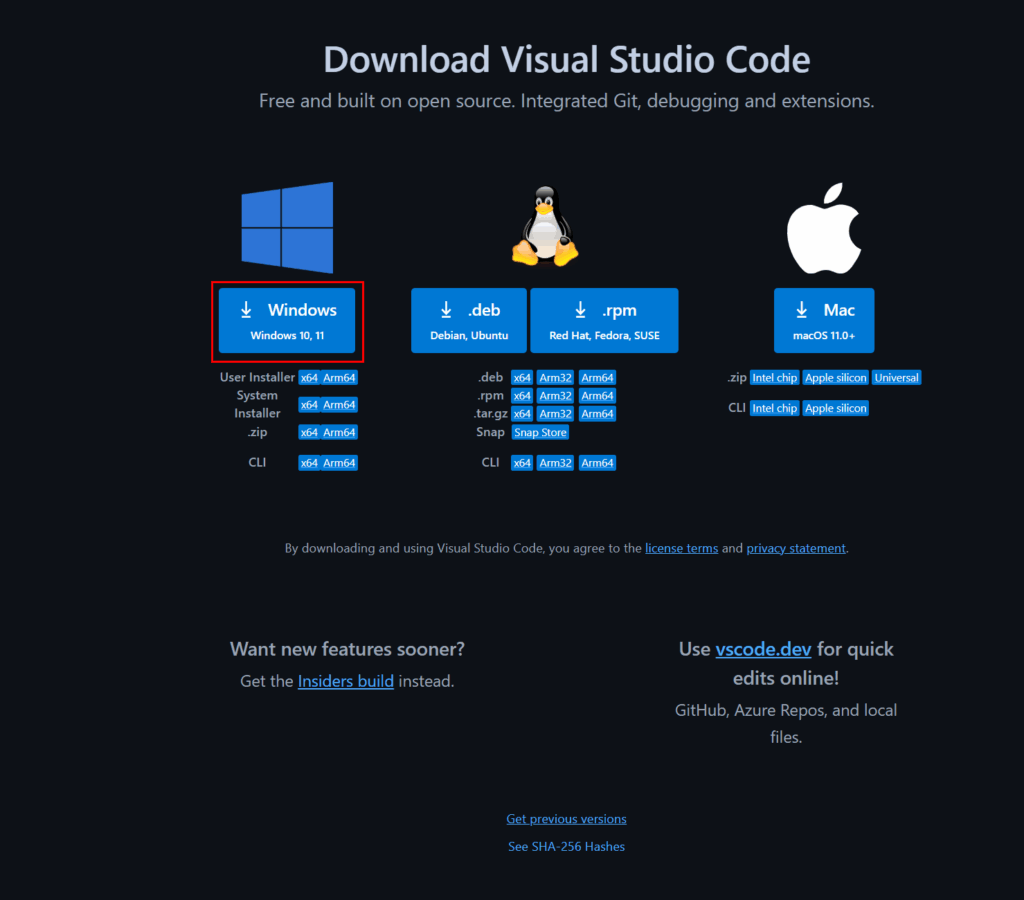
- 공식 사이트: https://code.visualstudio.com/Download
- “Windows 64-bit Installer”를 선택하여 설치합니다.
3️⃣ Docker Desktop 설치
다운로드 링크
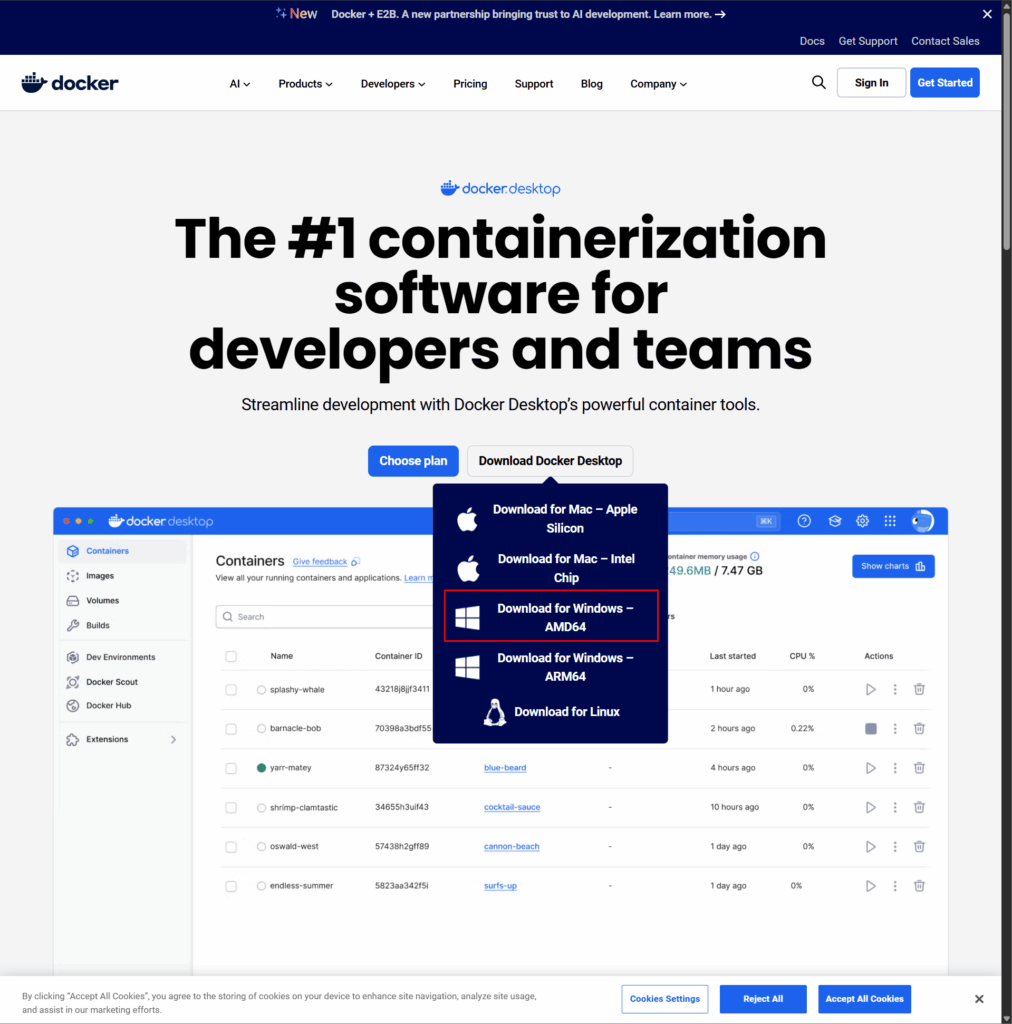
- 공식 페이지: https://www.docker.com/products/docker-desktop/
- “Download for Windows” 클릭 후 설치 프로그램 실행
설치 확인
터미널에서 다음 명령어를 실행하세요.
docker --version
docker compose version
// 결과 예시
C:\>docker --version
Docker version 28.4.0, build d8eb465
C:\>docker compose version
Docker Compose version v2.39.4-desktop.1정상적으로 버전이 표시되면 Docker Desktop이 올바르게 동작 중입니다.
4️⃣ PostgreSQL 설치 (Docker 기반)
docker-compose.yml 파일 생성
Docker를 이용해 PostgreSQL을 컨테이너로 실행합니다.
VS Code 프로젝트 루트 경로에 docker-compose.yml 파일을 생성하세요.
services:
  db:
    image: postgres:15
    environment:
      POSTGRES_USER: [pguser]
      POSTGRES_PASSWORD: [pgpassword]
      POSTGRES_DB: [pgdb]
    ports:
      - "5432:5432"
    volumes:
      - db-data:/var/lib/postgresql/data
volumes:
  db-data:
실행 명령어
docker compose up -d“3”에서 설치한 Docker Desktop이 실행된 상태에서 명령어를 실행해야 합니다.
만약 Docker Desktop이 실행되지 않은 상태에서 명령어를 실행하면 아래와 같이 에러가 발생 합니다.
unable to get image 'postgres:15': error during connect: Get "http://%2F%2F.%2Fpipe%2FdockerDesktopLinuxEngine/v1.51/images/postgres:15/json": open //./pipe/dockerDesktopLinuxEngine: The system cannot find the file specified.실행 확인 명령어
docker ps5️⃣ Python & FastAPI 설치
Python 다운로드
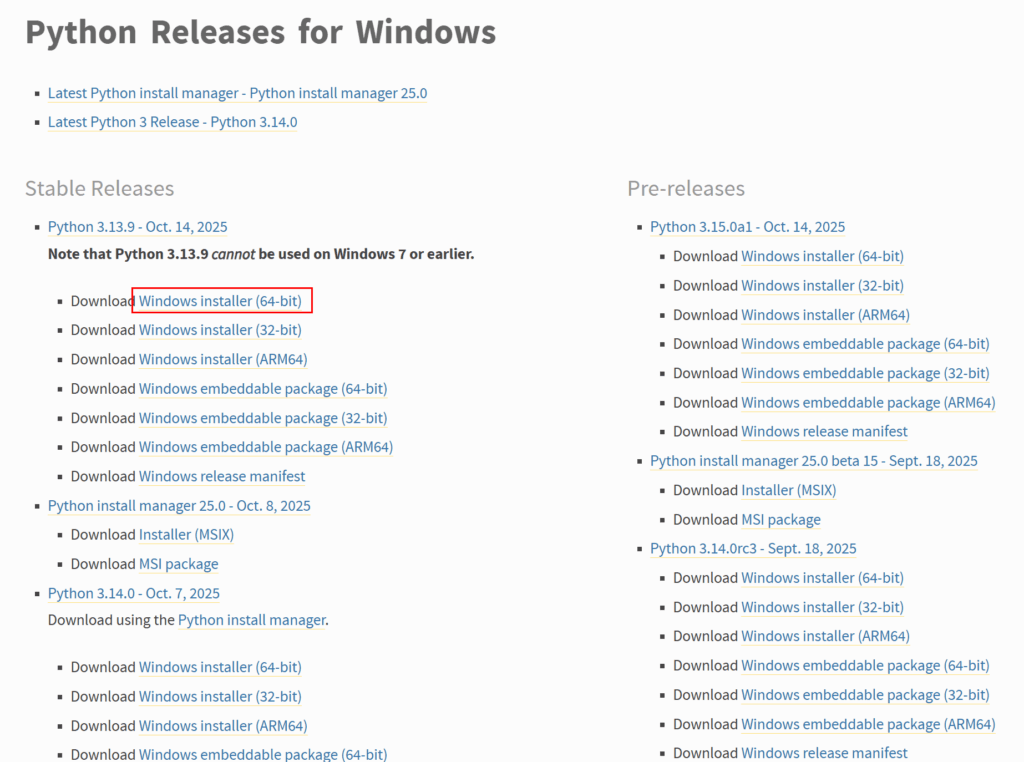
- 공식 페이지: https://www.python.org/downloads/windows/
- “Add Python to PATH” 옵션을 반드시 체크하고 설치합니다.
설치 확인:
python --version가상환경 생성
python -m venv .venv
.\.venv\Scripts\activate
FastAPI 및 필수 패키지 설치
pip install fastapi==0.118.2 uvicorn[standard] sqlalchemy alembic psycopg[binary] python-dotenv
FastAPI 기본 코드 작성
app/main.py
from fastapi import FastAPI

app = FastAPI()

@app.get("/health")
def health():
    return {"status": "ok"}
서버 실행
uvicorn app.main:app --reload --host 0.0.0.0 --port 8000
→ 브라우저에서 http://localhost:8000/health 접속 시 { "status": "ok" } 응답 확인
6️⃣ Node.js & Next.js 설치
Node.js 다운로드
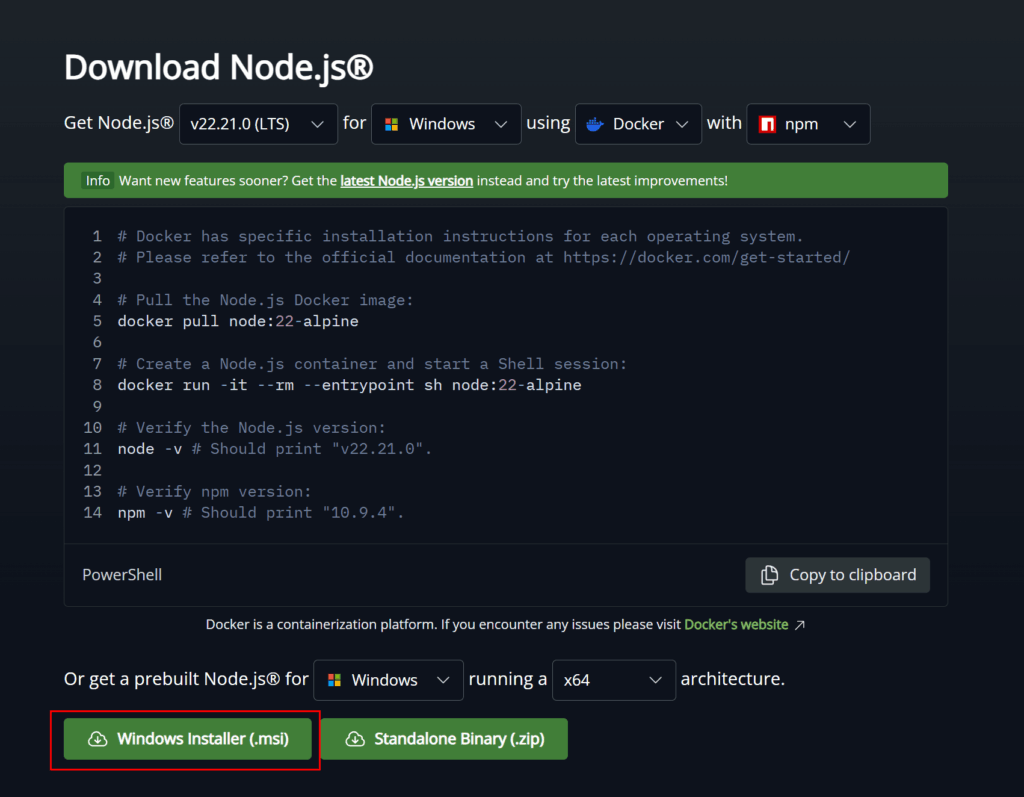
- 공식 사이트: https://nodejs.org/en/download
- LTS(Long Term Support) 버전 권장 (v20 이상)
설치 확인:
node -v
npm -v
Next.js 프로젝트 생성
npx create-next-app@15.5.4 frontend
cd frontend
npm install react@18.3.1 react-dom@18.3.1
개발 서버 실행
npm run dev브라우저에서
http://localhost:3000으로 접근
추가 컴포넌트 설치
@mantine/core (v8.3.5)
Mantine은 React 기반의 UI 컴포넌트 라이브러리로, 다양한 스타일링 옵션과 반응형 디자인을 제공합니다. @mantine/core는 Mantine의 핵심 컴포넌트를 포함하고 있습니다.
설치명령어:
npm install @mantine/core@8.3.5@mantine/dates (v8.3.5)
Mantine의 날짜 및 시간 선택 컴포넌트를 제공합니다. DatePicker, DateTimePicker 등과 같은 컴포넌트를 사용하여 날짜 입력 기능을 쉽게 구현할 수 있습니다.
설치 명령어:
npm install @mantine/dates@8.3.5@mantine/hooks (v8.3.5)
Mantine에서 제공하는 유용한 React 훅 모음입니다. 상태 관리, 이벤트 처리, 브라우저 기능 활용 등 다양한 기능을 제공합니다.
설치 명령어:
npm install @mantine/hooks@8.3.5@mantine/notifications (v8.3.5)
알림(Notification) 컴포넌트를 제공하여 사용자에게 메시지를 표시할 수 있습니다. 성공, 경고, 오류 등의 알림을 쉽게 구현할 수 있습니다.
설치 명령어:
npm install @mantine/notifications@8.3.5@types/axios (v0.9.36)
TypeScript 프로젝트에서 Axios를 사용할 때 타입 정의를 제공합니다. Axios와 함께 사용하여 더 안전한 네트워크 요청 코드를 작성할 수 있습니다.
설치 명령어:
npm install @types/axios@0.9.36axios (v1.12.2)
Axios는 HTTP 클라이언트 라이브러리로, API 요청을 간단하게 처리할 수 있습니다. GET, POST, PUT, DELETE 등 다양한 HTTP 메서드를 지원합니다.
설치 명령어:
npm install axios@1.12.2✅ 마무리 요약
이제 다음 환경이 모두 구축되었습니다.
| 구성 요소 | 버전 | 역할 |
|---|---|---|
| Git | 최신 | 형상관리 |
| VS Code | 최신 | 통합 개발툴 |
| Node.js | 20+ | 프론트엔드 빌드 |
| Next.js | 15.5.4 | React 기반 FE 프레임워크 |
| FastAPI | 0.118.2 | 백엔드 API 서버 |
| PostgreSQL | 15.14 | 데이터베이스 |
| Docker | 최신 | 컨테이너 환경 |